Wednesday, November 30, 2016

Cara Mudah Mengetahui File Extension

Mungkin anda pernah kebingungan ketika suatu saat harus membuka sebuah file, misalnya ada kiriman attachment dari seseorang atau relasi kita, atau anda mendownload sebuah file, dan lain sebagainya, ketika didobel klik, komputer tidak mengenalnya dan anda sendiri tidak mengetahui itu file apa dan harus dibuka dengan program apa, karena anda tidak mengenal file ekstensinya.
Kalau file yang umum - umun mungkin tidak akan masalah seperti .doc .xls .pdf , lain halnya ketika anda mendapat file berekstensi .add .axm .dbi pasti anda kebingungan.

Untuk mengetahui informasi sebuah ekstensi file caranya mudah saja, kita tinggal buka alamat :
Read more

reff : http://www.tipstriks.com/2011/12/cara-mudah-mengetahui-file-extension.html

Read More

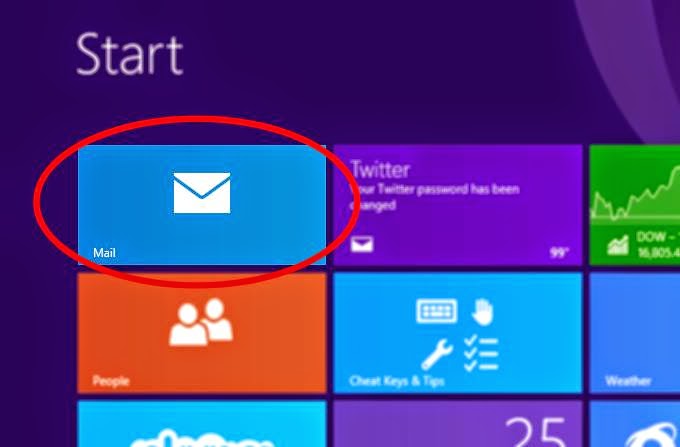
Setting Gmail di Windows 8 mail

Di Windows 8 atau windows 8.1 agar kita dapat membuka Gmail (dan juga email-email lainnya seperti Yahoo mail, dll) dengan mudah tanpa harus membuka browser internet terlebih dahulu, yaitu dengan menggunakan fitur mailbawaan Windows 8. (tanpa harus menginstalkan aplikasi mail client yang lain seperti Microsoft Outlook, Thunderbird, dll).


Syarat utama yang harus dipenuhi agar dapat memasukkan account mail yang lain seperti Gmail,Yahoo, dll ke Windows 8 mail adalah anda harus mengaktifkan account email anda dari Microsoft, @live.com, @outlook.com, atau @hotmail.com terlebih dahulu. Kalau tidak maka anda tidak akan dapat memasukkan email yang lain Gmail, dll.
Read more

reff : http://www.tipstriks.com/2014/10/setting-gmail-di-windows-8-mail.html

Read More

Cara Capture Layar Windows 10

Cara Screenshot layar Windows 10.
Untuk melakukan screenshot layar di Windows 10, sama halnya dengan Windows-Windows sebelumnya yaitu langsung menekan tombol Print Screen (Prt Scr) pada keyboard maka gambar akan langsung dicopy keclipboard (memory sementara) untuk kemudian kita paste di aplikasi pengolah gambar misal Ms Paint atau Photoshop dll.

? Buka Layar atau tampilan yang akan dicapture
? Tekan tombolPrt Scr, kemudian pastekan di aplikasi pengolah gambar.
Untuk mengcapture hanya active window (tidak seluruh layar tapi hanya pada satu layar aplikasi yang dipilih) tekan tombol Alt+ Prt Scr

Read more

reff : http://www.tipstriks.com/2016/10/cara-capture-layar-windows-10.html

Read More

Saturday, November 26, 2016

Cara Memasukkan Aplikasi ke Taskbar Windows 8

Walau sudah ada Windows 8-style UI (Metro Interface), tapi untuk banyak aplikasi kita masih memerlukan menu taskbar yang ada di Desktop.

Taskbar Windows 8
Agar menu Aplikasi berada di taskbar (pin to taskbar) berikut langkahnya :
?Masuk ke Windows 8-style UI (Metro interface)dengan menekan tombol Windows yang ada di keyboard,
?Ketikkan aplikasi yang akan dipin ke taskbar, misalnya saya akan menambahkan Ms Paint ke taskbar, Ketikkan paint, setelah muncul, klik kanan pada icon Paint, maka di bawahnya akan muncul menu, pilih Pin to Taskbar.
Read more

reff : http://www.tipstriks.com/2014/01/cara-memasukkan-aplikasi-ke-taskbar.html

Read More

Membagi Partisi Hardisk Windows 8

Umumnya kalau kita membeli laptop atau komputer baru yang branded dengan OS Windows, harddisk drive lokalnya biasanya hanya akan ada C saja.

Agar ada drive  lainnya, misalnya D atau E kita dapat membagi partisi dari drive C untuk dijadikan drive lokal lainnya sesuai dengan yang kita inginkan.

Sama seperti halnya pada Windows 7, untuk membagi atau menambah partisi harddisk di Windows 8 dapat dilakukan langsung tanpa menggunakan software/aplikasi tambahan, yaitu dapat dilakukan melalui menu Computer Management.
Read more

reff : http://www.tipstriks.com/2014/09/membagi-partisi-hardisk-windows-8.html

Read More

Driver Laptop / Notebook Satellite M55 S3262 Windows XP

Ketika mengunjungi situsnya di Toshiba Support untuk mencari driver Notebook Toshiba Satellite M55 S3262 Windows XP, saya mendapatkan kesulitan karena banyaknya pilihan driver dan ukuran file yang menurut saya besar, padahal saya hanya perlu basic drivernya saja.

Untuk Windows XP yang diperlukan adalah 6 driver, sisanya (driver yang lain) sudah tercover oleh Windows. ( M55 memang pasnya dengan Operating System Windows XP sesuai bawaannya dulu )

Saya tidak jadi mendownload driver dari Toshiba dan mencoba mencari arsip di komputer saya dan akhirnya ketemu yang merupakan basic driver, sehingga ukurannya tidak terlalu besar dan kemudian saya sharing disini driver M55nya.

Read more

reff : http://www.tipstriks.com/2012/02/driver-laptop-notebook-satellite-m55.html

Read More

Membuat Instaler Windows 8 di Flashdisk

Notebook atau laptop-laptop saat ini yang bentuk atau ukurannya tipis banyak yang dirancang tidak memiliki internal optical drive atau CD/DVD drive, karena atau alasan bentuknya yang ramping tadi sehingga tidak terdapat CD/DVD drive.
Untuk membaca atau membuka CD /DVD digunakan CD/DVD drive external.
Kalau anda tidak memilikinya maka filenya harus dipindah dulu ke flashdisk atau hardisk eksternal menggunakan laptop/komputer lain yang ada CD/DVD drivenya, baru kemudian flashdisk/external disknya dibaca oleh komputer/laptop yang tidak memiliki CD/DVD drive tersebut.

Pada posting kali ini bagaimana memindahkan installer Windows 8 dari DVD atau dari file ISO ke flashdisk atau dengan kata lain bagaimana membuat instaler Windows 8 di flashdisk sehingga dapat digunakan untuk booting dan instalasi Windows 8 pada komputer atau laptop yang tidak memiliki CD/DVD drive atau karena CD/DVD drivenye rusak.

Siapkan Source Windows 8 nya. Kalau instalernya dalam bentuk DVD tinggal masukkan discnya ke DVD drive. kalau file installernya dalam bentuk ISO silakan mount dulu menjadi drive DVD virtual mengunakan software untuk mounting ISO seperti Magic disc, DVDfab virtual, Alcohol, dll.

Isi dari DVD installer Windows 8.1
Siapkan Flashdisk dengan kapasitas 8GB. Flashdisk dengan kapasitas 4GB tidak cukup untuk menampung file installer Windows 8.1. Sedangkan flashdisk dengan ukuran 16GB ke atas dapat digunakan akan tetapi memerlukan proses format yang lebih lama, karena pada proses formatingnya menggunakan full format.

Setelah DVD instaler Windows 8 siap dan flashdisk sudah dicolokkan ke salah satu port USB, maka anda dapat memulai proses membuat Flashdisk bootable yang berisi installer Windows 8/8.1

Buka Command Prompt as Administrator (untuk Windows 8, dari Metro screen /Metro UI /tampilan menu yang kotak-kotak warna warni itu, ketik command maka akan muncul pilihan Command prompt, klik kanan pada command prompt tersebut kemudian pilih Run as Administrator ).

Setelah jendela Command Prompt terbuka lakukan/tuliskan perintah sesuai dengan urutan berikut ini :
1. Ketikkan perintah diskpart kemudian tekan Enter. Untuk contohnya dapat dilihat pada hasil capture di komputer saya, klik pada gambar untuk memperbesar.
Read more

reff : http://www.tipstriks.com/2015/02/membuat-instaler-windows-8-di-flashdisk.html

Read More